 叠映 ShotHue
iPhone Duo 折叠屏机模教程:从合拢外屏到展开横屏
在 iPhone Duo 机模上对比同一铁路应用的两套界面。分别导入外屏和内屏截图,检查相机、标题和发车时间的位置,再导出两张可放进作品集的 PNG。
打开 iPhone Duo 机模 ↗
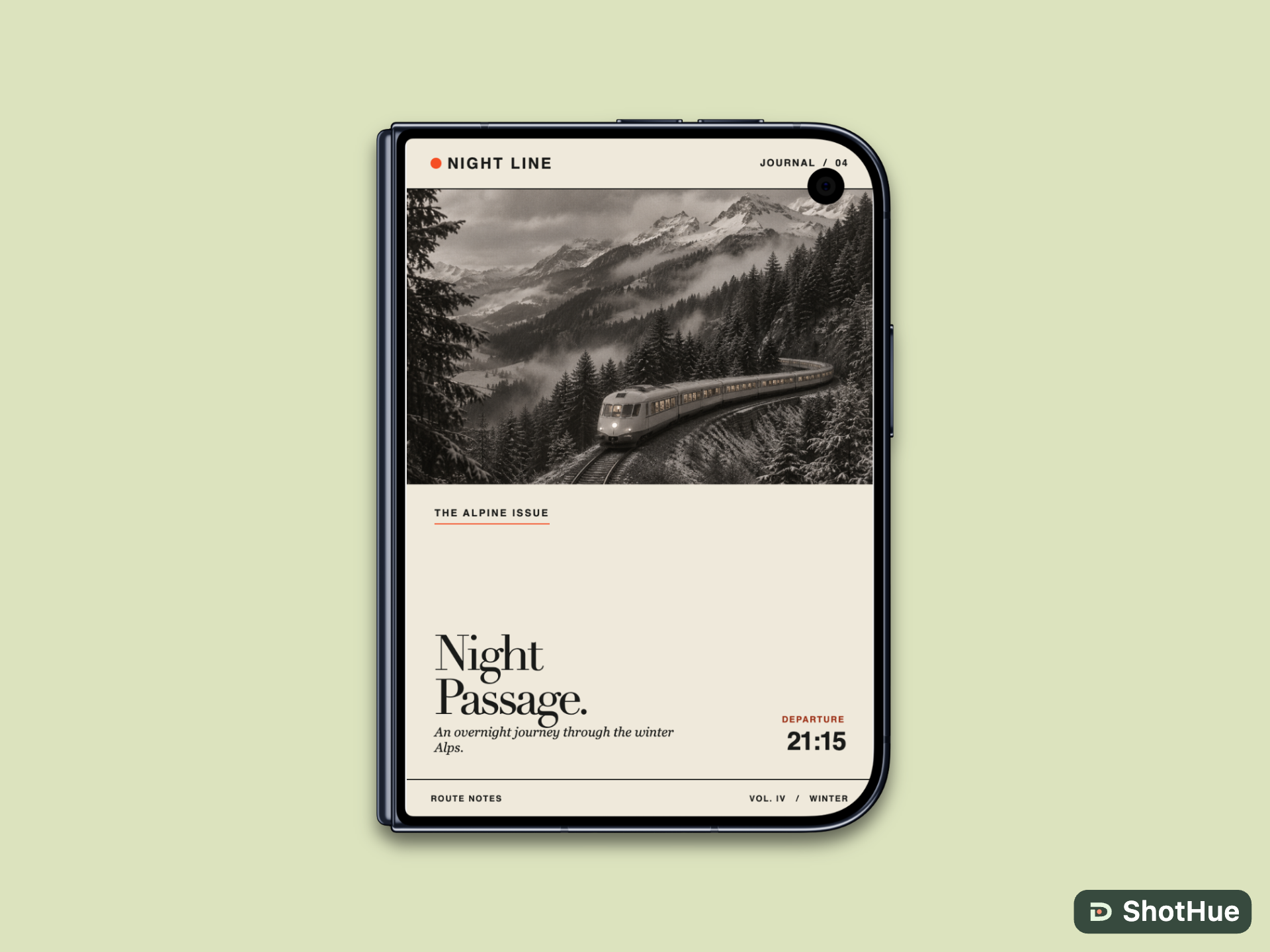

制作合拢外屏的展示图
打开 iPhone Duo 机模,在「折叠形态」选「合拢外屏」。上传竖版界面,选择「完整显示」。在最终展示宽度检查相机开孔附近的内容,并确认发车时间清晰可读。
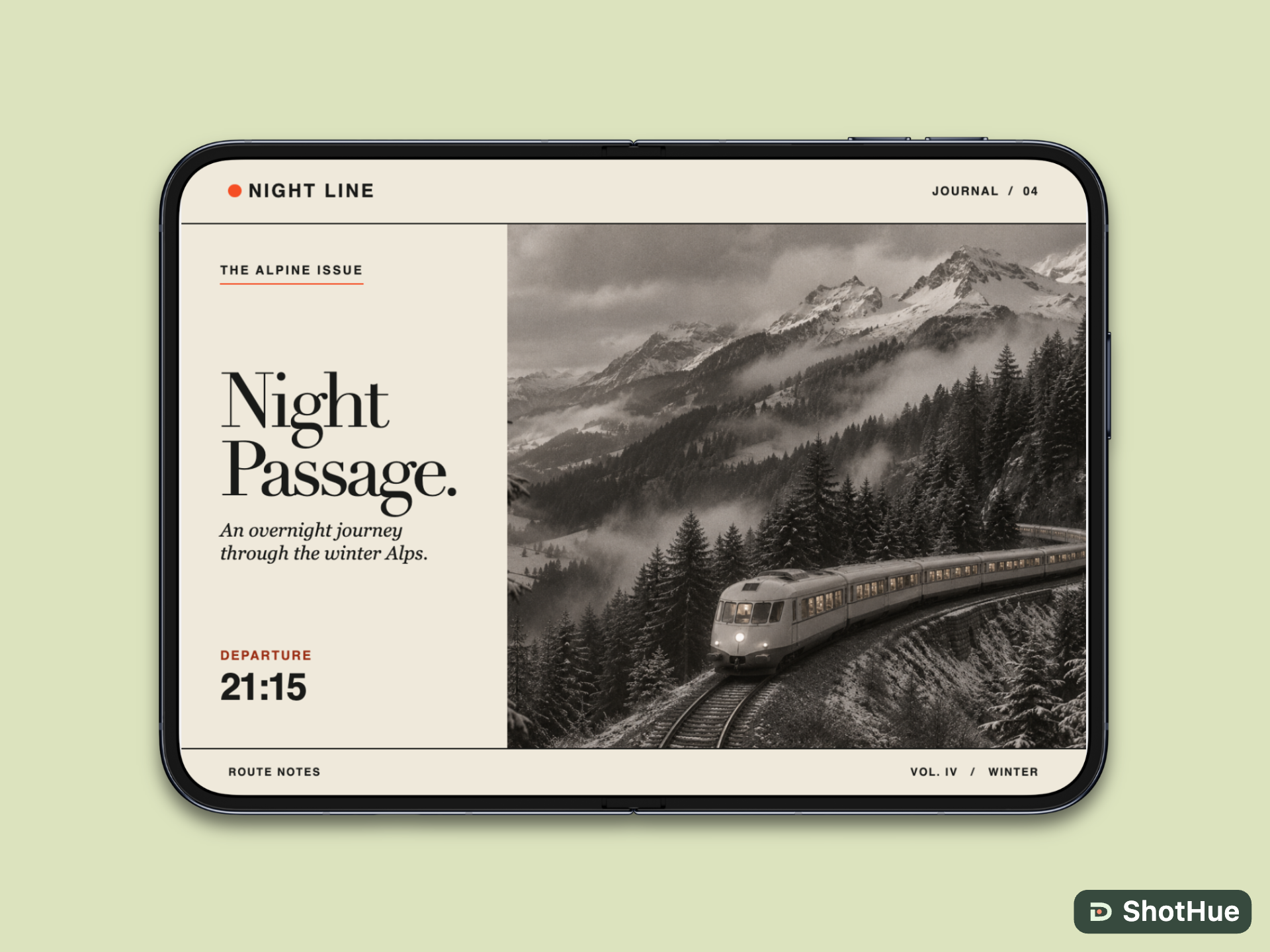
换成展开后的界面
切换到「展开横屏」,再替换为应用的横向截图。机身会随折叠形态变化;截图里的排版由你准备。若应用支持竖握展开,也可以在「展开竖屏」中单独预览竖向内屏。
用同一画布比较两张导出图
两张示例都选用夜空色机身和相同的淡绿色背景,导出尺寸是 1920 × 1440。在作品集里把两张 PNG 设为相同宽度,检查能否在两种形态下找到同一班 21:15 的列车。